华为交换机配置vlan并上网的教程
华为交换机配置vlan接入普通交换机并联网的教程
1. 首先通过console线登录控制台。 输入命令:
<HUAWEI> system-view  #进入系统全局配置视图
[HUAWEI] vlan batch 10 20  #批量创建 VLAN 10 和 VLAN 20 99

2.配置vlan绑定的端口,并加入vlan id
这里举例,假如要将1-12口创建 为ACCESS模式,并加入vlan10
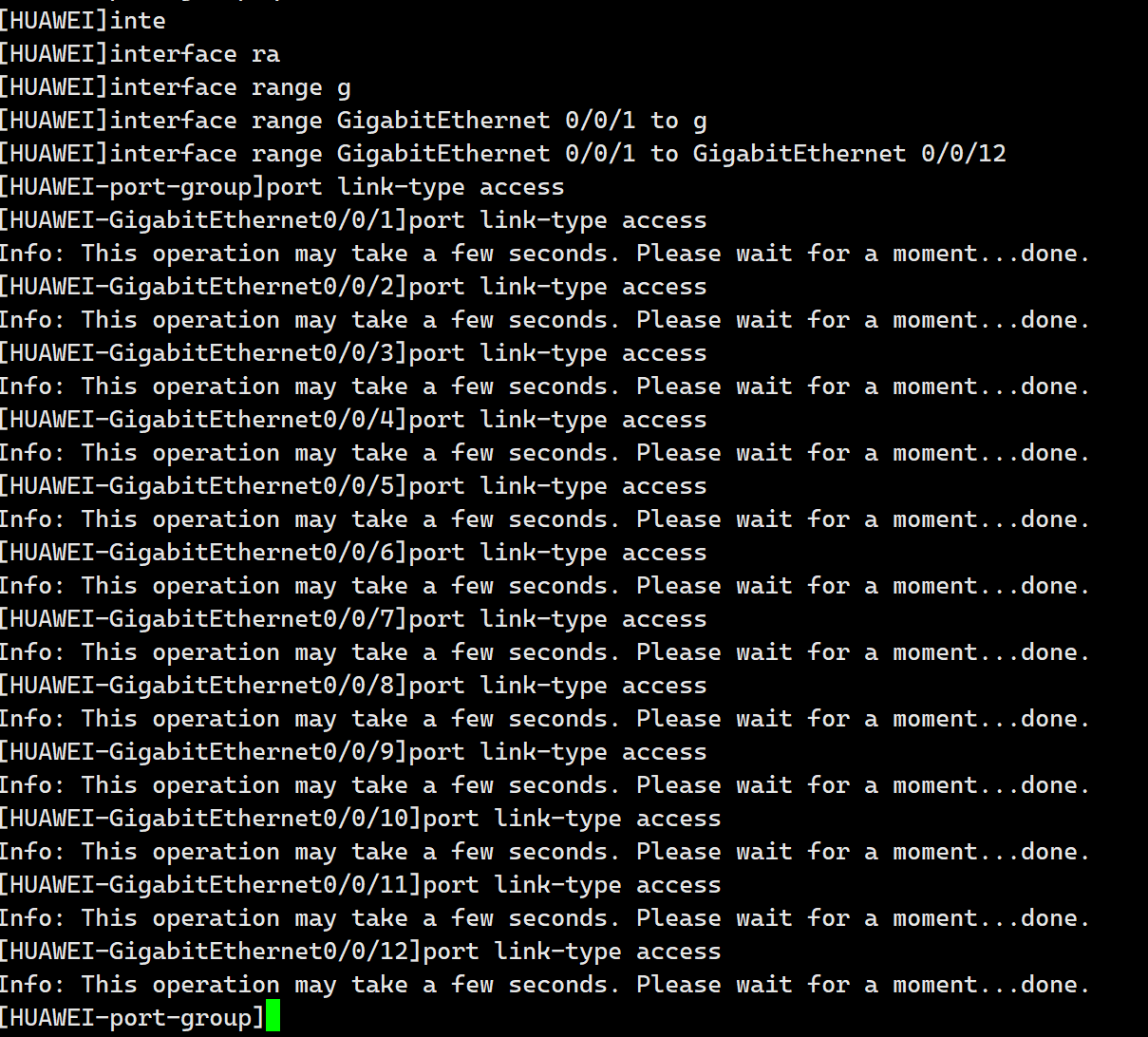
[HUAWEI] interface range gigabitethernet 0/0/1 to gigabitethernet 0/0/12  #进入 1 到 12 号千兆网口的批量接口视图
[HUAWEI-if-range] port link-type access  #将这批端口(1-12口)的链路类型设置为 Access 模式。
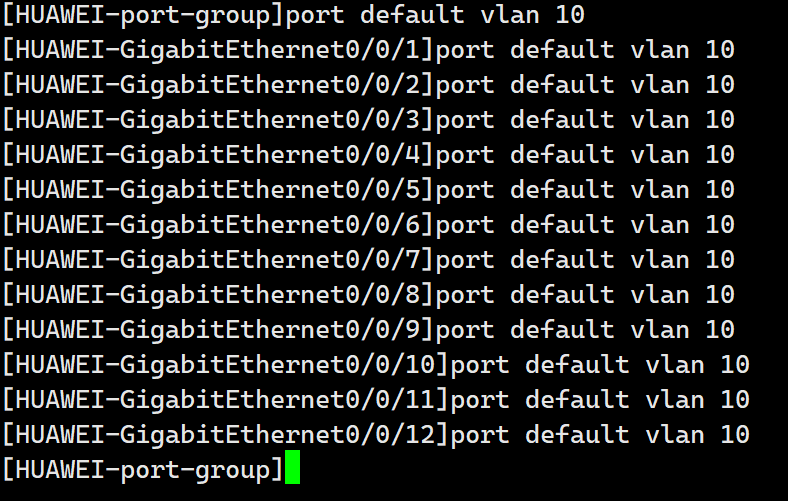
[HUAWEI-if-range] port default vlan 10  #将这批端口(1-12口)划分到 VLAN 10 中
[HUAWEI-if-range] quit  #退出当前接口范围视图,返回上一层(系统视图)
将13-23口创建为ACCESS模式,并接入vlan20
[HUAWEI] interface range gigabitethernet 0/0/13 to gigabitethernet 0/0/23  #进入 13 到 23 号千兆网口的批量接口视图
HUAWEI-if-range] port link-type access  #将 13-23 口的链路类型设置为 Access 模式
[HUAWEI-if-range] port default vlan 20 #将这批端口(13-23口)划分到 VLAN 20 中
[HUAWEI-if-range] quit
3.配置 24 口连接路由器(使用专用的互联 VLAN 99)
[HUAWEI] interface gigabitethernet 0/0/24  #单独进入 24 号网口的接口视图 因为 24 口要用来接上联路由器,所以需要单独对它进行配置。
[HUAWEI-if-gigabitethernet0/0/24] port link-type access #将 24 号端口设置为 Access 模式
[HUAWEI-if-gigabitethernet0/0/24] port default vlan 99 #将23口划分到VLAN 99中
[HUAWEI-if-gigabitethernet0/0/24] quit
4.开启三层路由功能 新的设备,这一步可以省略
[HUAWEI] ip routing # 开启交换机的三层路由转发功能(允许不同 VLAN 之间以及 VLAN 与外网之间互通)
5.设置vlan的网关地址
[HUAWEI] interface vlanif 10  # 进入 VLAN 10 的三层虚接口视图
[HUAWEI-Vlanif10] ip address 192.168.10.1  255.255.255.0 # 为 VLAN 10 配置三层网关 IP 地址,供 1-12 口终端使用
[HUAWEI-Vlanif10] quit
[HUAWEI] interface vlanif 20  # 进入 VLAN 20 的三层虚接口视图
[HUAWEI-Vlanif20] ip address 192.168.20.1 255.255.255.0  # 为 VLAN 20 配置三层网关 IP 地址,供 13-23 口终端使用
[HUAWEI-Vlanif20] quit
6.上联口 VLAN 99 设置 IP(必须和路由器的 172.16.2.1 在同一个网段,比如 172.16.2.2)
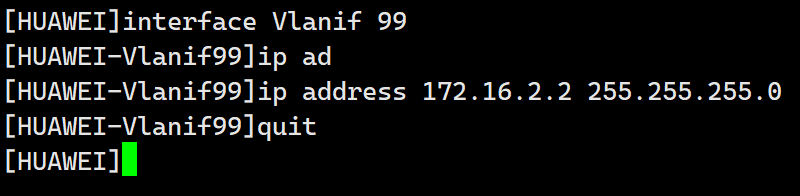
[HUAWEI] interface vlanif 99  # 进入互联 VLAN 99 的三层虚接口视图
[HUAWEI-Vlanif99] ip address 172.16.2.2 255.255.255.0  # 配置交换机侧的互联 IP,需与路由器的网关 172.16.2.1 处于同一网段
[HUAWEI-Vlanif99] quit
7. 配置默认路由指向路由器
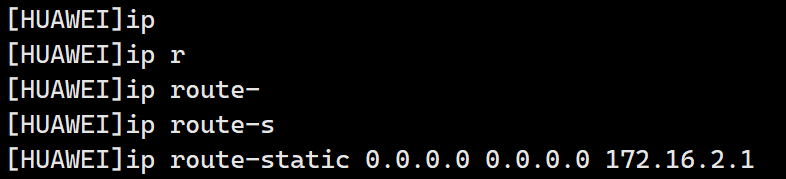
[HUAWEI] ip route-static 0.0.0.0 0.0.0.0 172.16.2.1   # 配置一条默认路由,将所有未知流量(外网流量)统一发给路由器的 IP 172.16.2.1
[HUAWEI] save   # 将当前的所有配置保存到闪存(Flash)中,防止设备断电重启后配置丢失
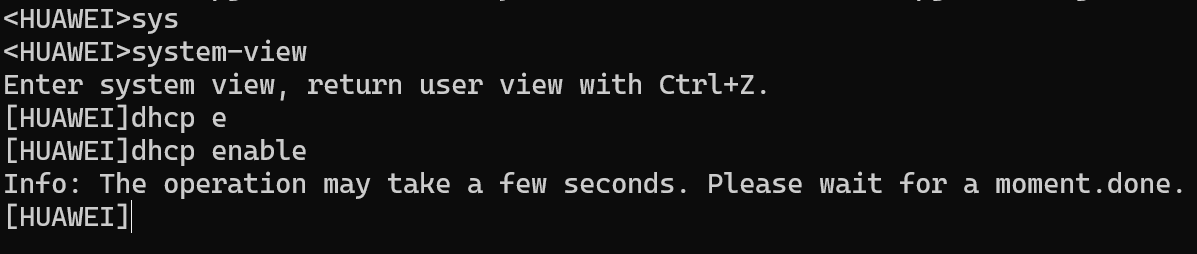
8.配置DHCP,不配不能自动获取ip
[HUAWEI] dhcp enable # 在交换机全局开启 DHCP 服务功能
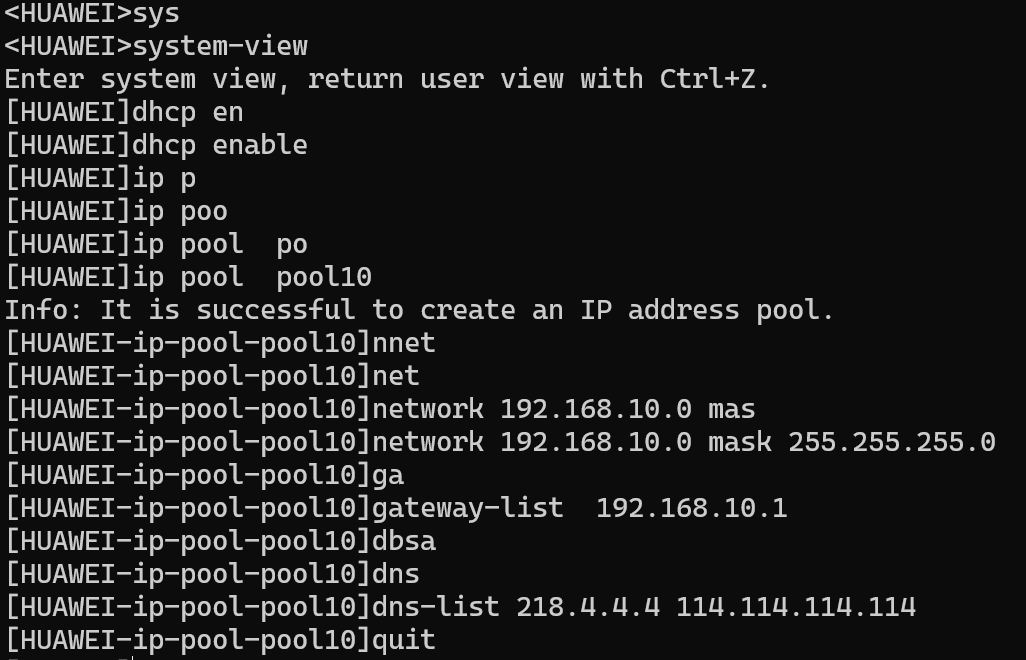
配置vlan10 DHCP地址池
[HUAWEI] ip pool pool10                                      # 创建名为 pool10 的 DHCP 地址池
[HUAWEI-ip-pool-pool10] network 192.168.10.0 mask 255.255.255.0  # 指定地址池可分配的网段范围(VLAN 10)
[HUAWEI-ip-pool-pool10] gateway-list 192.168.10.1                # 指定下发给客户端的网关地址
[HUAWEI-ip-pool-pool10] dns-list 223.5.5.5 114.114.114.114       # 指定下发给客户端的 DNS 服务器地址
[HUAWEI-ip-pool-pool10] quit                                     # 退出地址池视图
配置 VLAN 20 的 DHCP 地址池
 [HUAWEI] ip pool pool20                                      # 创建名为 pool20 的 DHCP 地址池
 [HUAWEI-ip-pool-pool20] network 192.168.20.0 mask 255.255.255.0 # 指定地址池可分配的网段范围(VLAN 20)
 [HUAWEI-ip-pool-pool20] gateway-list 192.168.20.1            # 指定下发给客户端的网关地址
[HUAWEI-ip-pool-pool20] dns-list 223.5.5.5 114.114.114.114     # 指定下发给客户端的 DNS 服务器地址
 [HUAWEI-ip-pool-pool20] quit                                 # 退出地址池视图
跟上面一样,就不截图了。
在 VLANIF 接口上启用全局 DHCP 分配
[HUAWEI] interface vlanif 10             # 进入 VLAN 10 虚接口
[HUAWEI-Vlanif10] dhcp select global       # 启用全局 DHCP 模式,允许该网段自动从地址池获取 IP
[HUAWEI-Vlanif10] quit                 # 退出 VLANIF 10 视图
[HUAWEI] interface vlanif 20             # 进入 VLAN 20 虚接口
[HUAWEI-Vlanif20] dhcp select global       # 启用全局 DHCP 模式,允许该网段自动从地址池获取 IP
[HUAWEI-Vlanif20] quit                 # 退出 VLANIF 20 视图
再次quit回到尖括号下,敲入save保存。
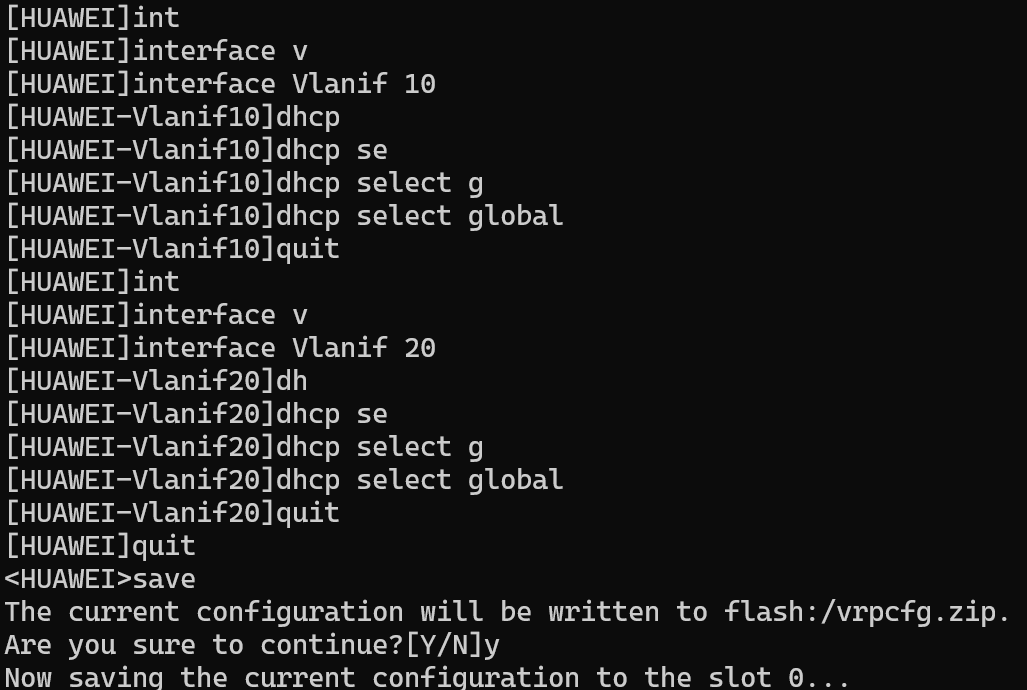
至此交换机的配置告一段落
9.路由器要写回程路由
针对 vlan10
  目的网段:192.168.10.0
  子网掩码:255.255.255.0
  下一跳:172.16.2.2
针对vlan 20
  目的网段:192.168.20.0
  子网掩码:255.255.255.0
  下一跳:172.16.2.2
OK,搞定。保存重启收工吃宵夜去,奖励自己个大鸡腿吃吃。^_^

